Manuel de la Gestion de Relation Clients
Partie 7 les EMD

Modified by |
| Date | Visa |
Verified by |
| Date | Visa |
Sommaire
Créer
Rechercher
Utiliser
Annuler
Cession
Remboursement d’un EMD
L’EMD
Créer
Vous pourrez créer des EMDs pour les motifs suivants :
Annulation d’un vol suite période COVID
Conversion d’un EMD EUR/USD --> plus besoin, TTI convertit automatiquement les EMD si besoin
Cession d’un EMD
Suite geste co validé par HDQ
Toute autre demande devra être transmise au Customer Care
Voici les différentes étapes :
Accusé réception de la demande de EMD
Création du EMD
Ajout d’une remarque dans le PNR à l’origine de la création du EMD
Envoi du mail automatique de EMD
Accuse réception de la demande de EMD
Template FR
Bonjour Mr/Mme XXX,
Je vous remercie pour votre message/réponse.
Votre demande d’avoir a bien été prise en compte.
Les références de cet avoir vous seront communiquées d’ici quelques jours par email.
A très bientôt sur nos vols !
Cordialement,
Template EN : réponse à faire au pax suite à une demande de EMD
Dear Mrs/Mr XXX,
Thank you for your message/answer.
We acknowledge your EMD’s request and you will receive your EMD details in the next coming days.
Looking forward to seeing you soon onboard !
Création de l’EMD
Toute création d’EMD se fait à partir de la fiche client du passager ou du payeur.
Si aucune fiche client n’existe, il faut en créer une.
Exemple, la fiche client d’Eugénie :
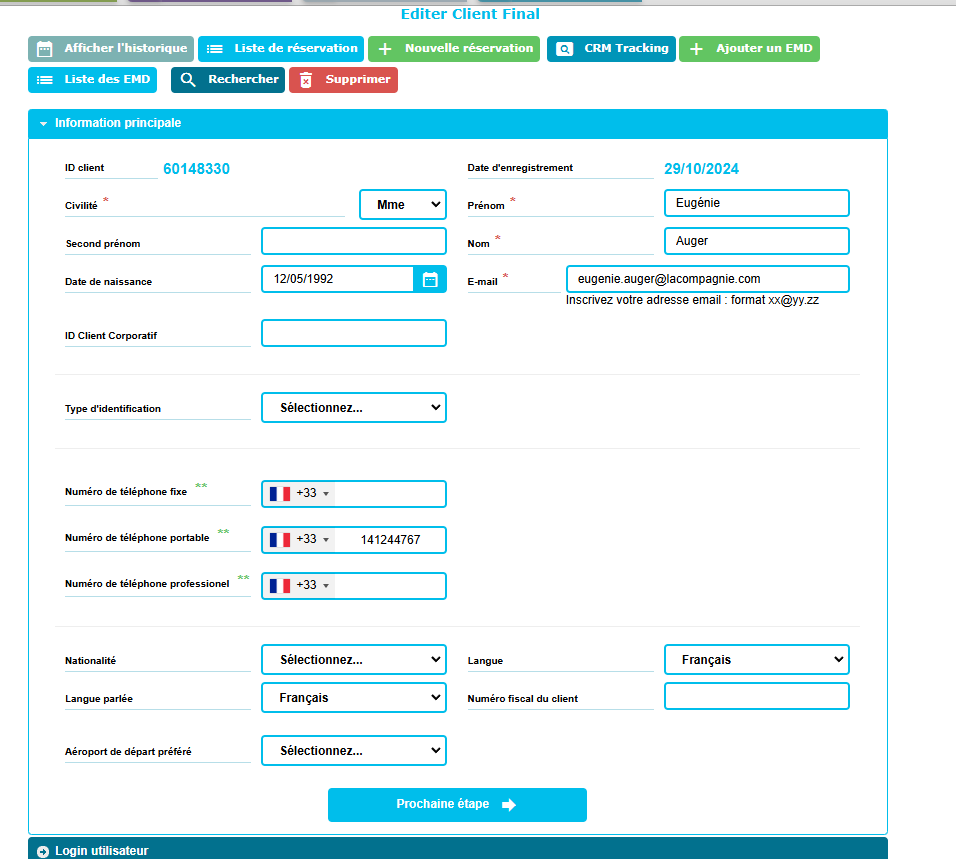
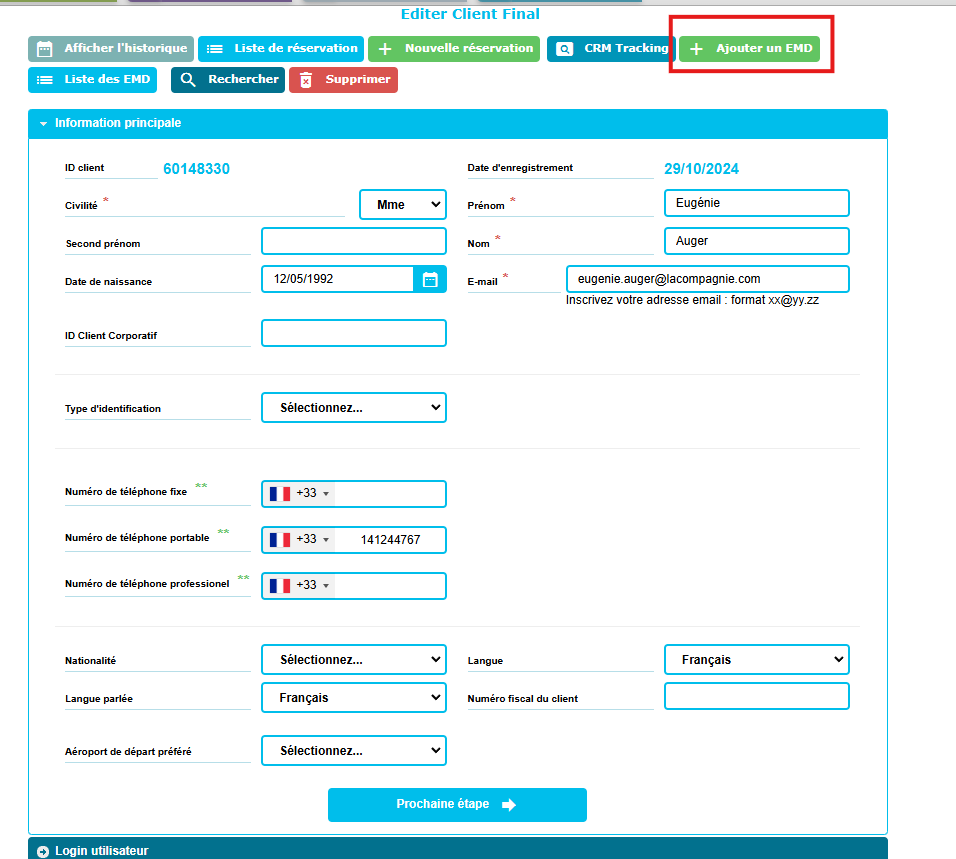
Je clique sur le bouton « Ajouter un EMD »
La page de création s’ouvre
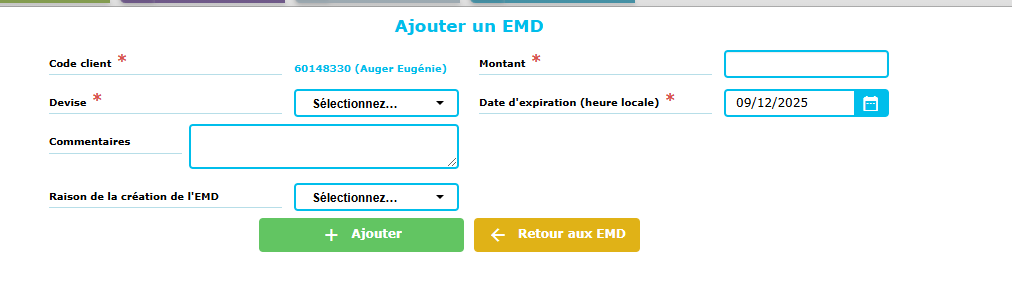
Les champs agrémentés d’un * sont obligatoires.
Par défaut la date d’expiration est pré-remplie à un an après la date de création de l’EMD, si besoin exceptionnel vous pouvez la modifier (cas exceptionnel validé par HDQ).
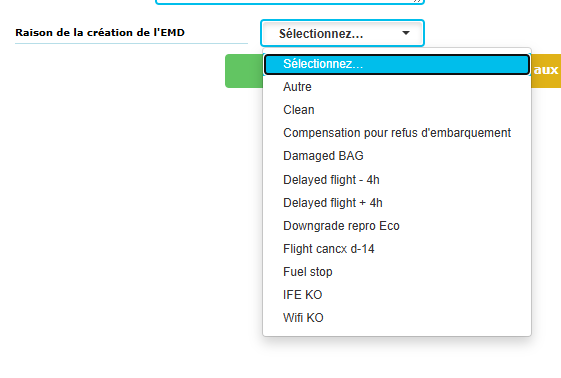
Par ailleurs, il faut obligatoirement sélectionner une raison dans le menu déroulant « raison de la création de l’EMD »
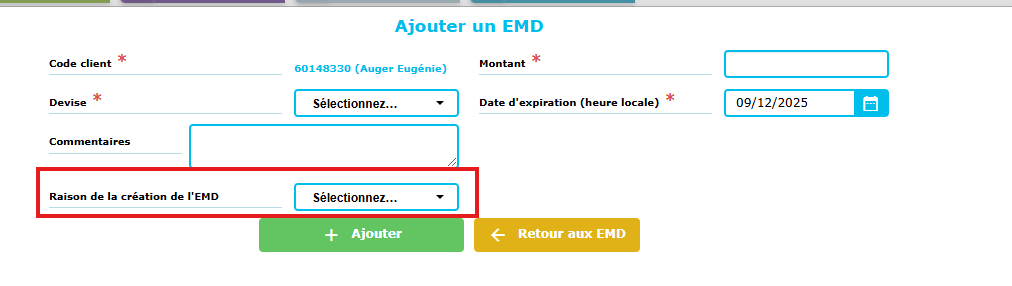
Si vous êtes amenés à sélectionner la raison « Autre », vous devrez obligatoirement saisir un commentaire dans le champ « commentaire » pour spécifier la création, afin que la comptabilité comprenne la raison de la création de l’EMD.
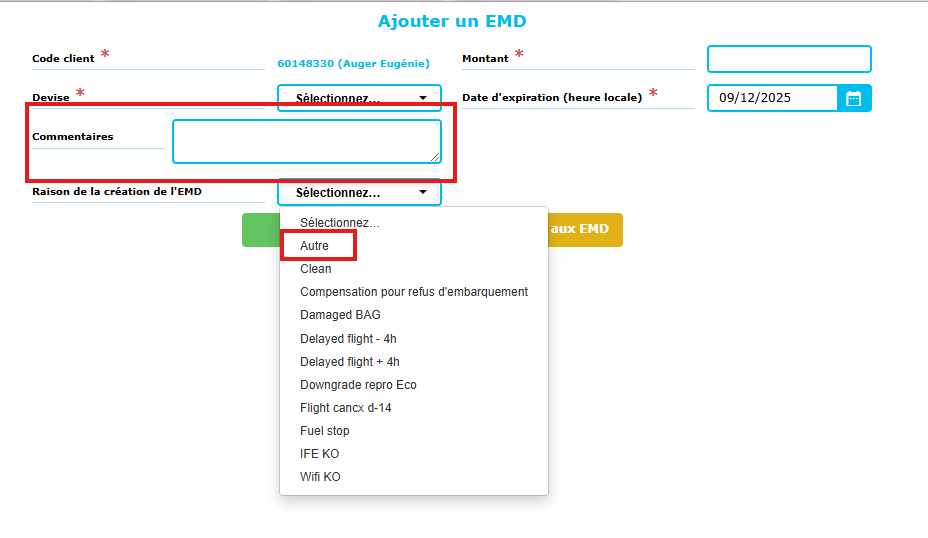
*Voici les différents commentaires à saisir en cas de voucher « Autre » :
XXL PAX
SC
SC+15%
IRG
IRG+15%
CESSION
GESTE CO
Si vous voyez d’autres raisons, merci de les soumettre d’abord à HDQ pour validation : le but est d’avoir une liste de raisons harmonieuse et identique.
Exemple d’un EMD créé sur le compte client d’Eugénie :
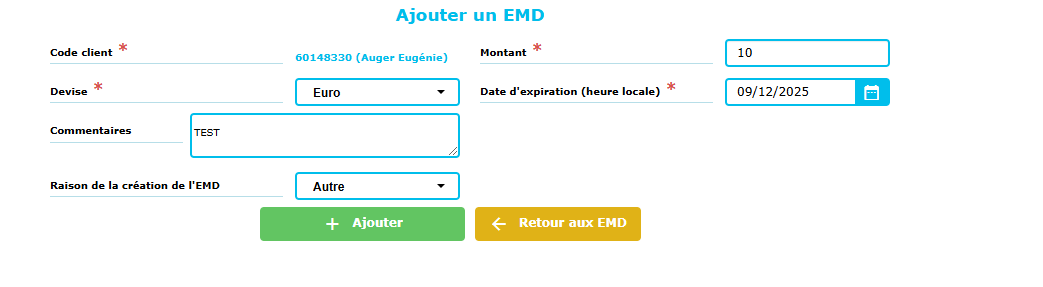
Pour confirmer la création de l’EMD, je clique sur le bouton vert « Ajouter »
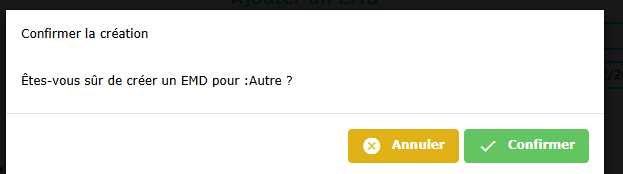
TTI me demande de confirmer, je clique sur « confirmer »
Voici l’EMD créé sur la fiche client d’Eugénie :
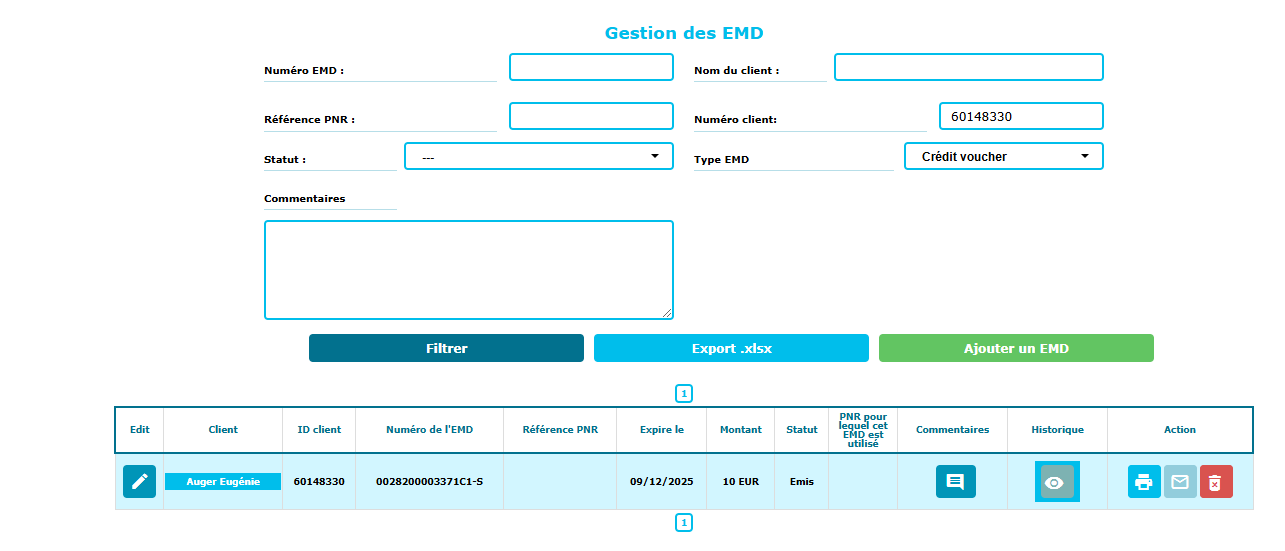
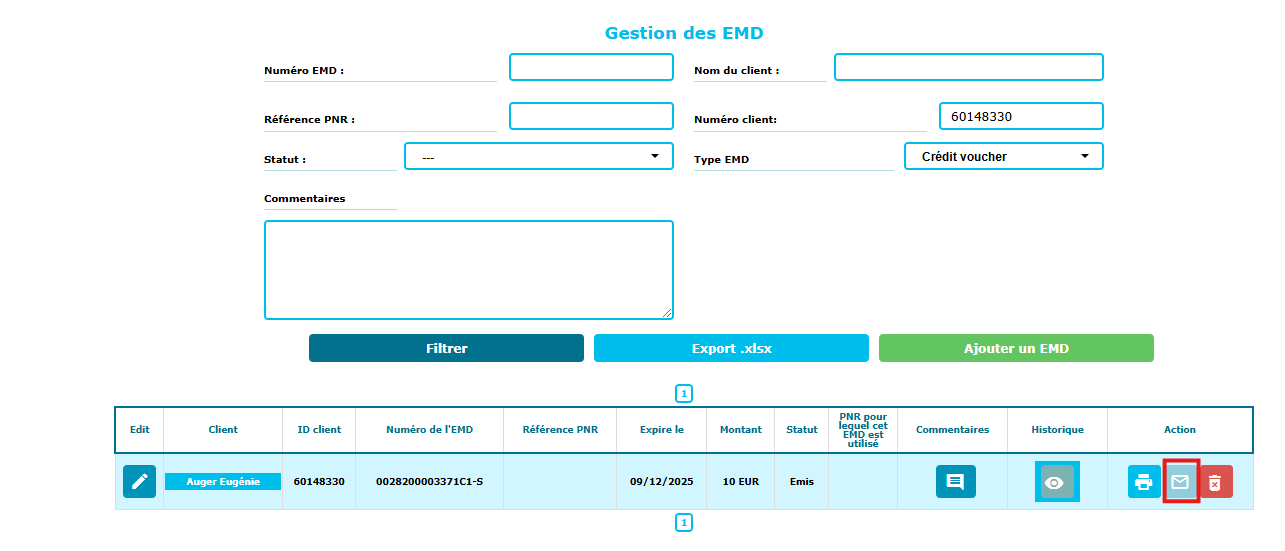
Pour envoyer le voucher par email, je clique sur le bouton avec l’enveloppe.
Je vérifie l’adresse email destinataire (je peux en mettre plusieurs, à séparer par un point-virgule)
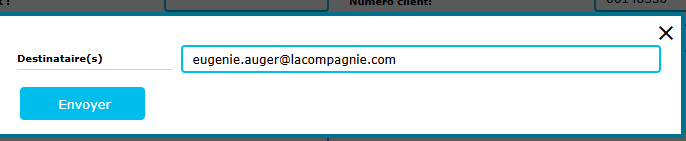
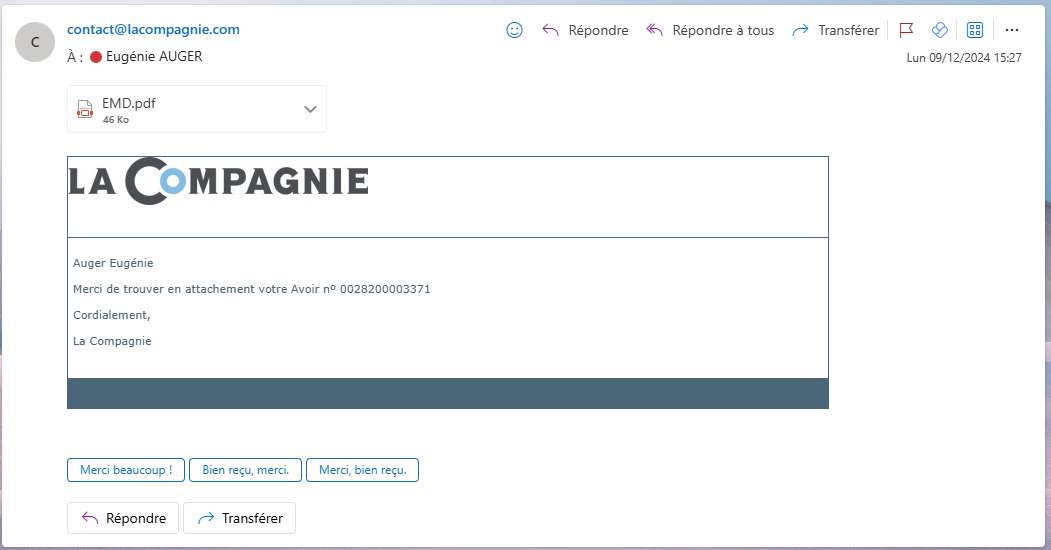
Et je clique sur « envoyer ». Le client reçoit directement son EMD par email.
Voici le mail reçu :

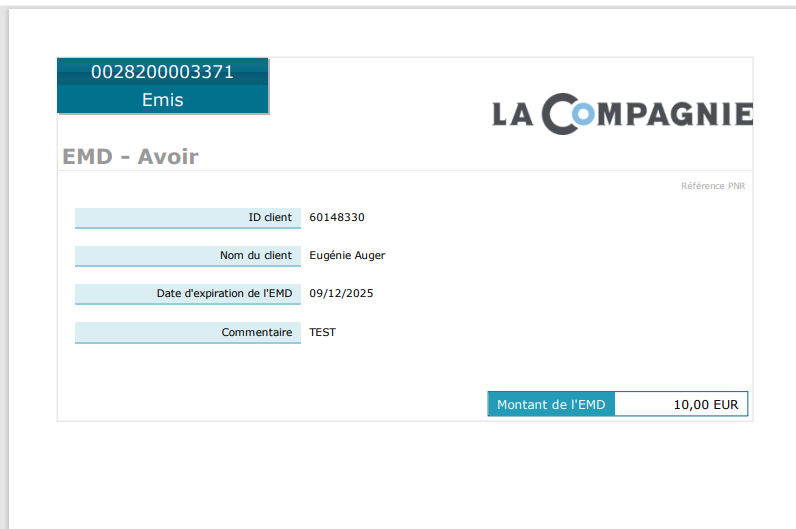
8.2 Utiliser
Pour utiliser un EMD sur un PNR, vous devez créer le PNR. Attention, assurez-vous que le PNR est bien au nom du bénéficiaire de l’EMD! Vous ne pourrez pas utiliser un EMD dont le compte client ne correspond pas au compte client de l’EMD.
Exemple :
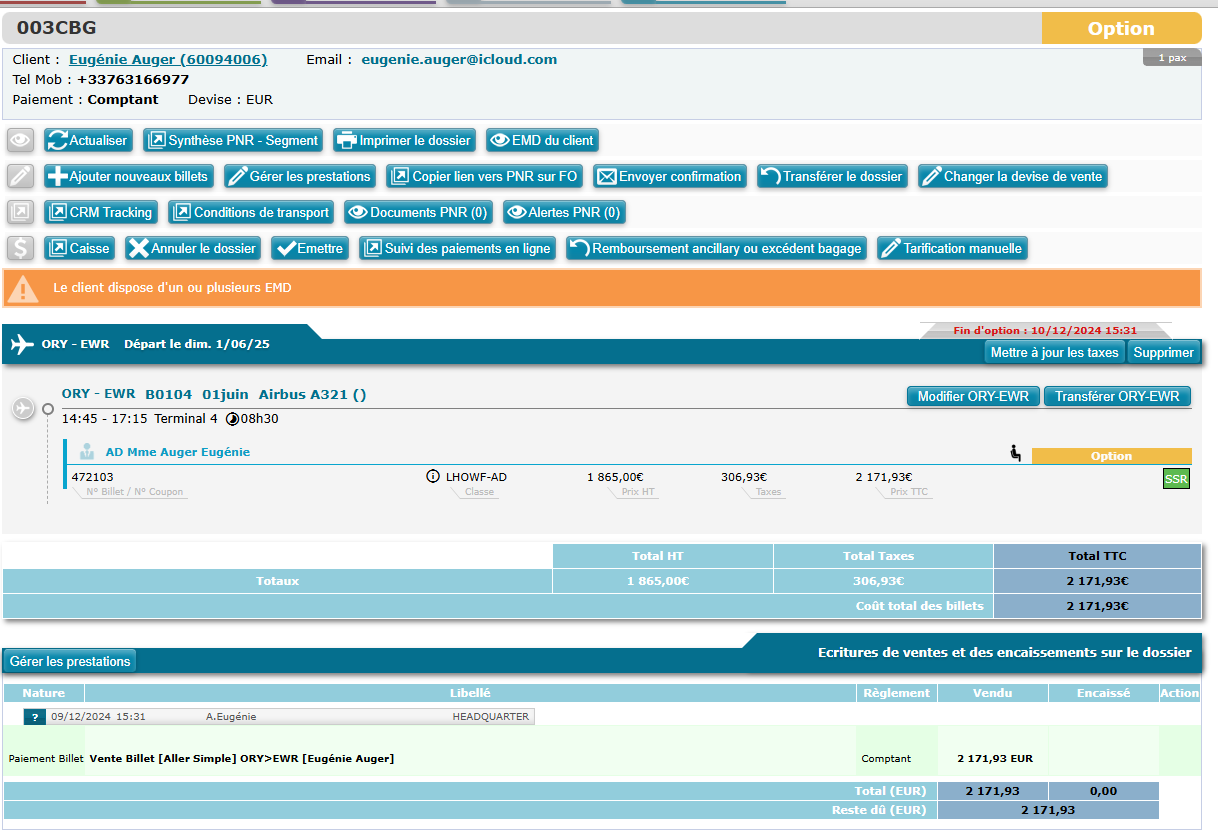
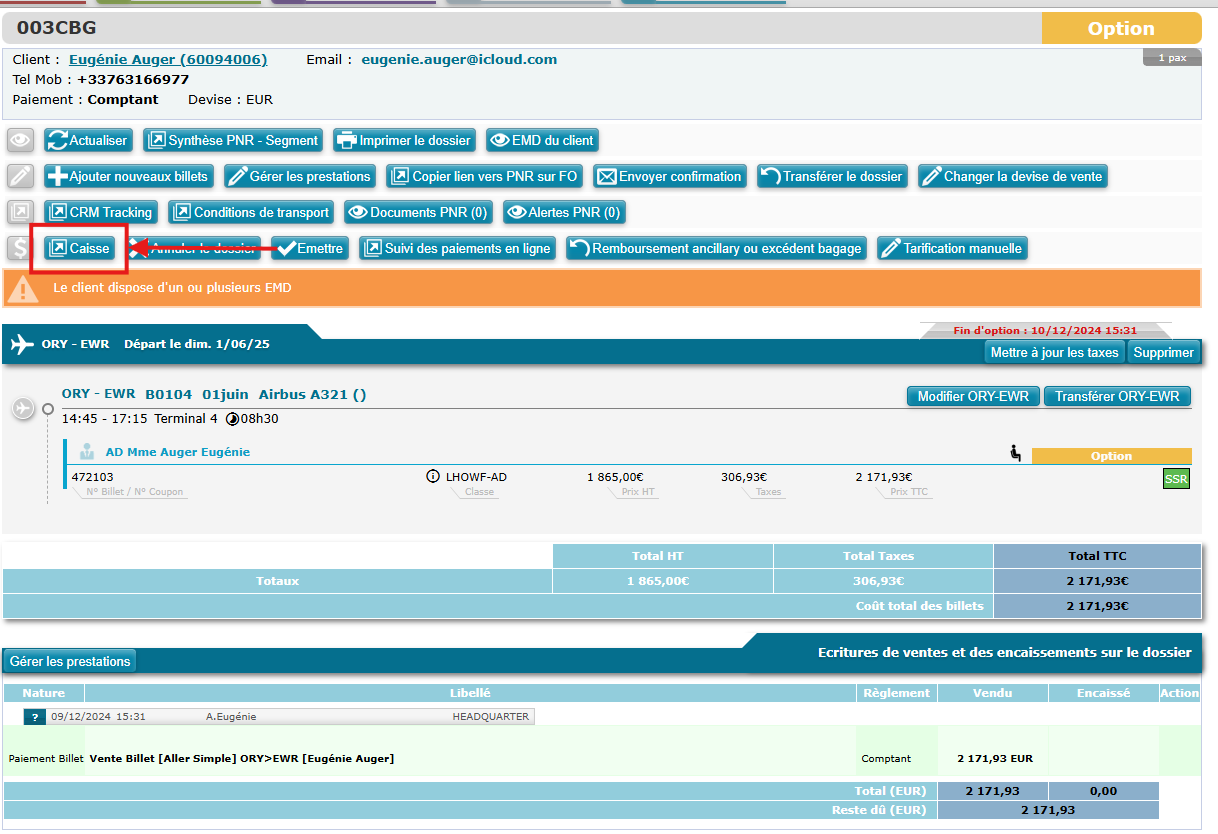
Cliquez sur le bouton « caisse »
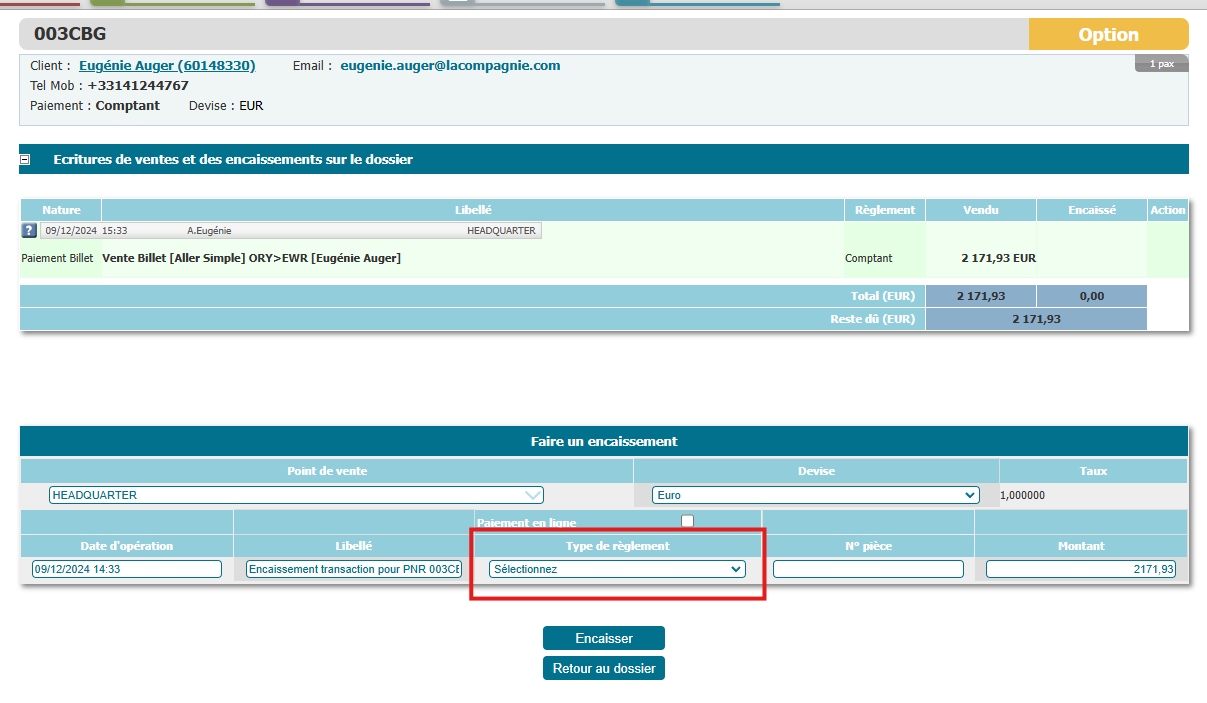
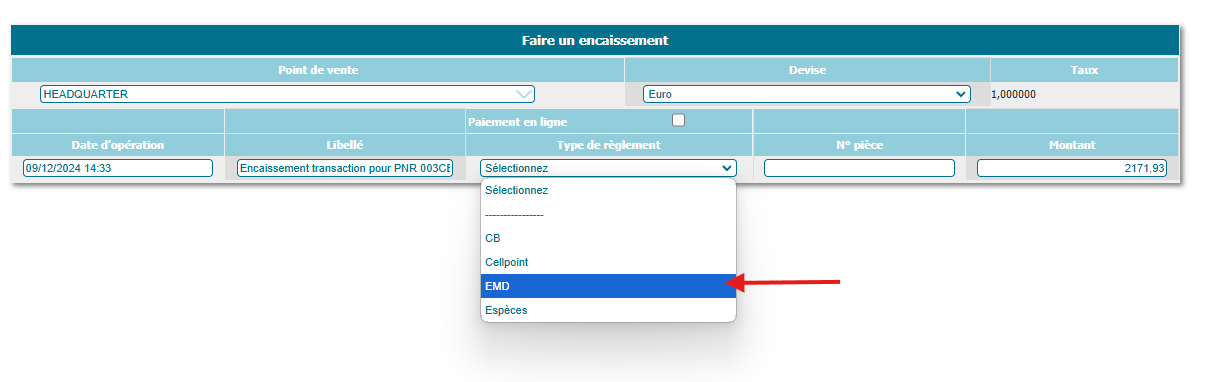
Sur la page qui s’ouvre, dans « type de règlement », je sélectionne EMD.
TTI me propose les EMD disponibles sur le compte du client (rappel : si vous n’avez pas attribué le PNR au compte client bénéficiant de l’EMD, vous ne verrez pas les EMD disponibles et vous ne pourrez donc pas les utiliser sur le PNR) :
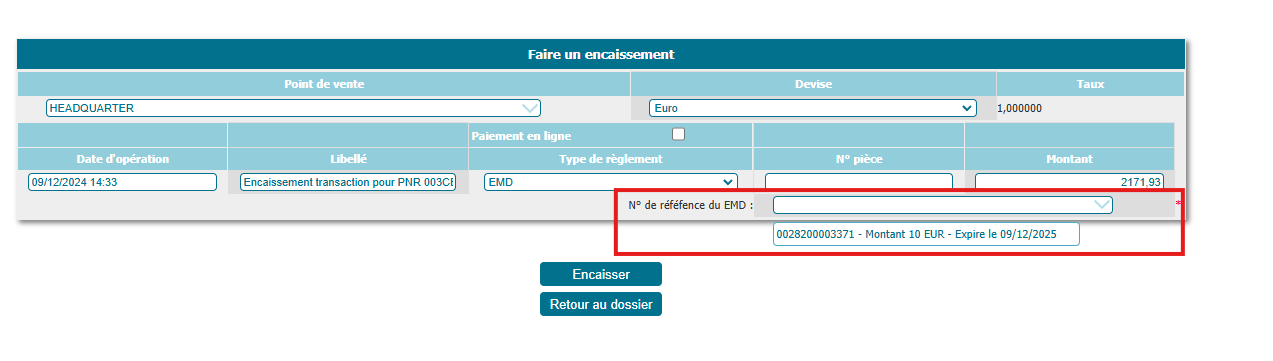
Je clique sur le bouton « encaisser »
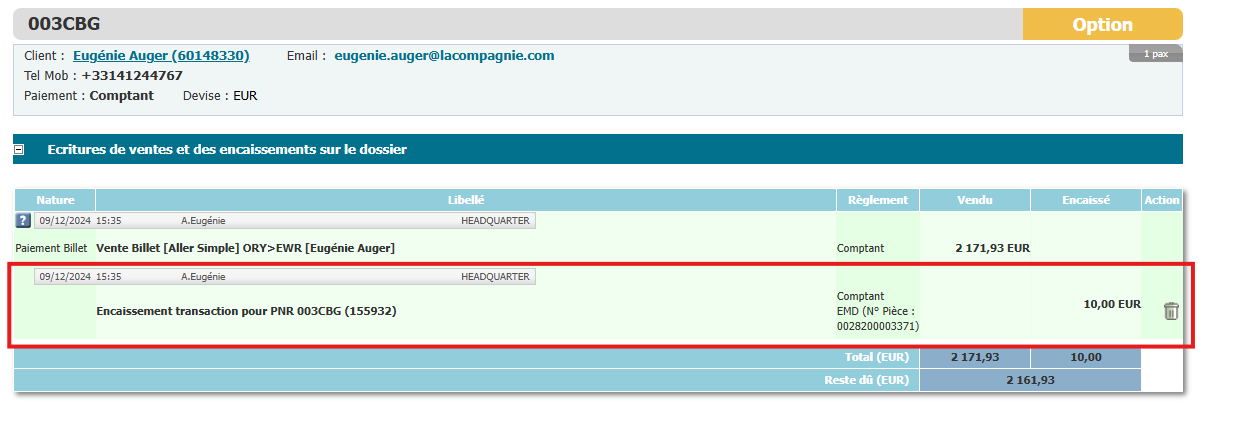
L’EMD est bien appliqué au dossier, la remise s’affiche et je peux procéder à la prise de paiement pour le reste à charge (via un autre EMD si le client en possède ou via lien de paiement).
Note : l’EMD est supprimable avant l’émission des billets par la petite icône poubelle à droite.
8.3. Annuler
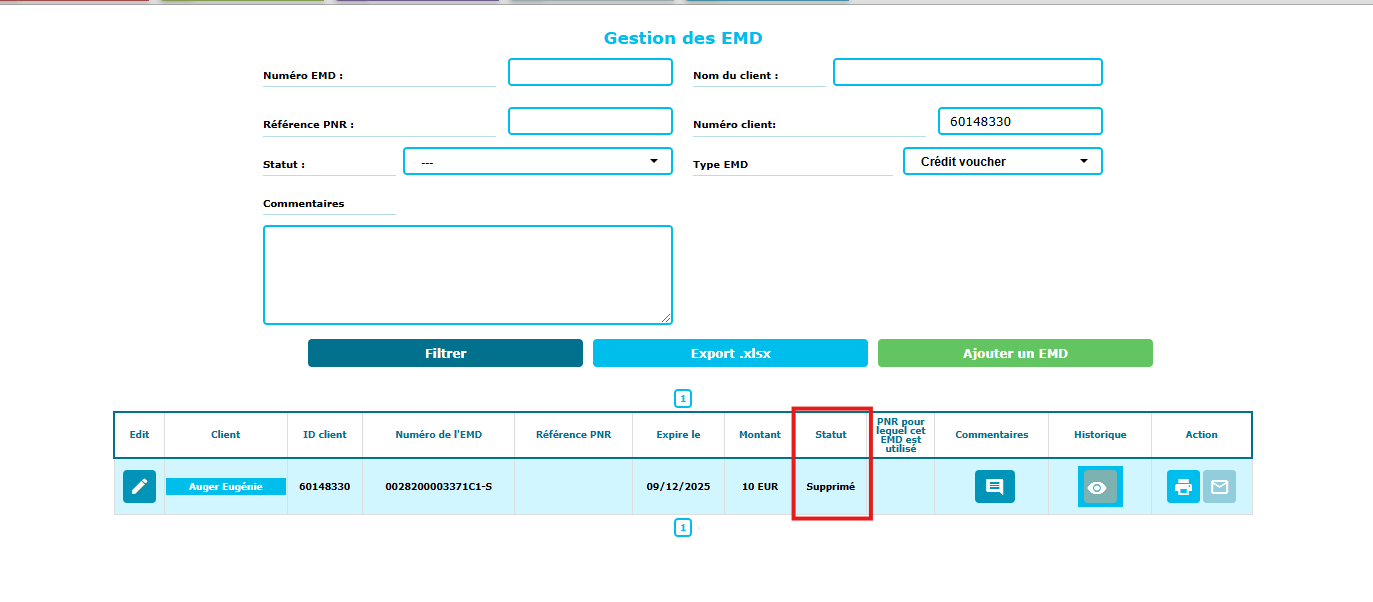
Pour annuler un EMD, j’ai simplement à me rendre sur la fiche client, à chercher l’EMD à annuler et à cliquer sur la corbeille rouge :
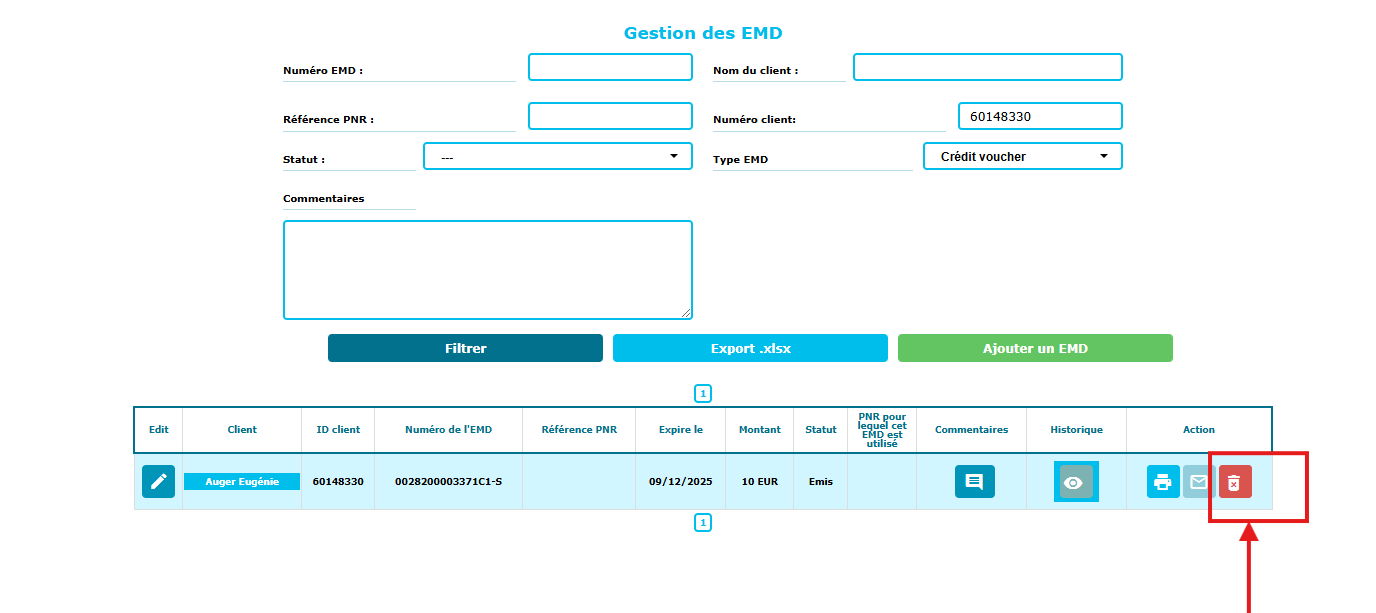
Le statut de l’EMD se met alors en « supprimé »
8.4. Cession
Pour pouvoir céder un EMD, le bénéficiaire doit avoir un compte MyCompagnie actif.
L’EMD de la personne qui le cède est à annuler dans son compte client (cf ci-dessus comment annuler un EMD)
Vous devez créer l’EMD à la personne bénéficiaire en sélectionnant la raison « Autre » dans le menu déroulant et en saisissant le commentaire « CESSION ».
8.5. Remboursement d’un EMD
Attention, les EMDs ne sont pas prolongeables !
--> pour les EMDs créés suite à un geste commercial : le EMD est perdu
--> pour les EMDs créés suite à une annulation de billet : on rembourse le billet
8.6. Voir l’historique d’un EMD
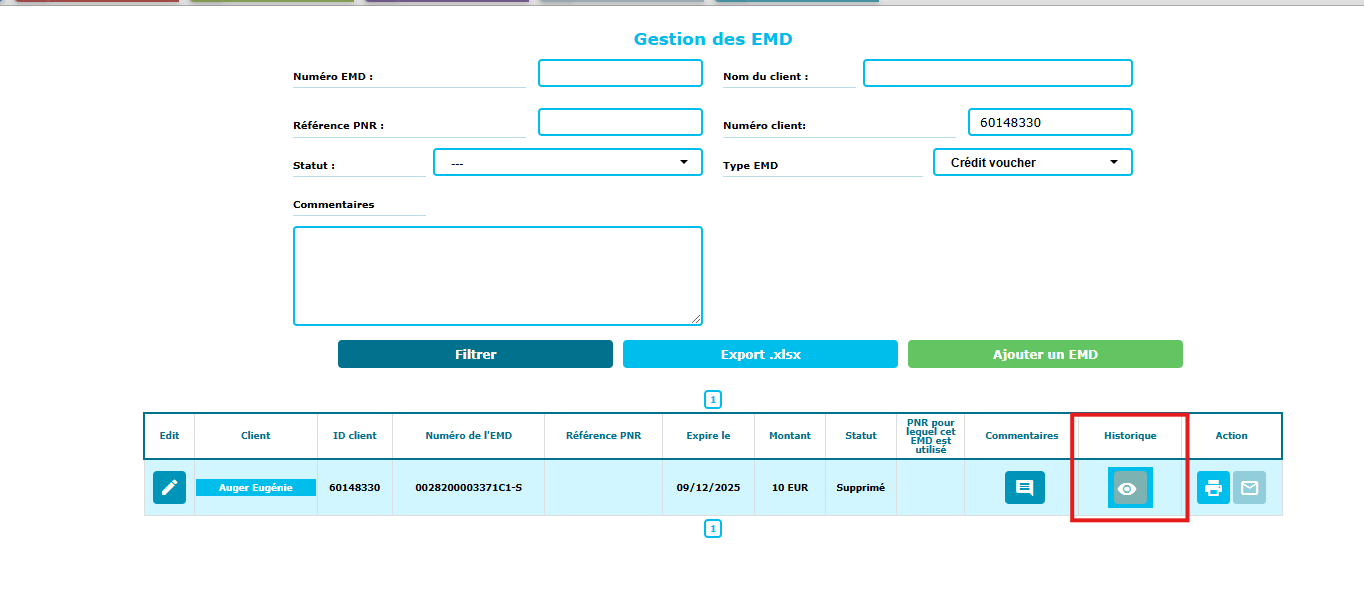
Pour voir toutes les actions faites sur un EMD, vous pouvez cliquer sur le bouton œil qui affiche l’historique :
L’historique se présente de la même manière qu’un historique de PNR :
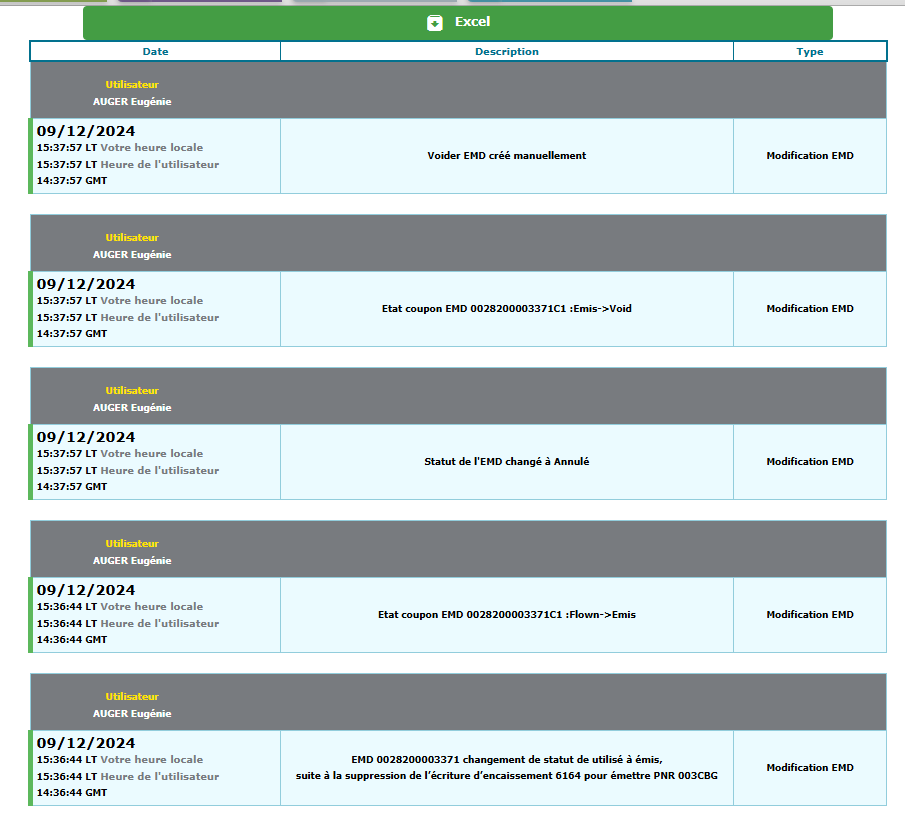
Vous pouvez extraire l’historique en fichier excel si besoin.

Le fichier se télécharge directement sur votre PC.
Was this article helpful?
That’s Great!
Thank you for your feedback
Sorry! We couldn't be helpful
Thank you for your feedback
Feedback sent
We appreciate your effort and will try to fix the article